
Módulo de Ayuda de Webcamaya
🧭 Configuración Inicial de una Subcuenta en Webcamaya (para el Cliente)
Aquí te presento los pasos clave para dejar tu cuenta lista y operativa:
1. 🔑 Acceso e Inicio de Sesión
Ingresa a la plataforma a través de 👉 https://webcamaya.com/login.
Utiliza tu correo y contraseña.
Una vez dentro, el Panel Principal te dará la bienvenida, mostrando las herramientas esenciales para tu negocio: el CRM, el Calendario, las Automatizaciones, los Formularios, y más.
2. 💳 Configuración de tu Billetera (Wallet)
Este paso es indispensable para poder utilizar servicios de pago como mensajes SMS, correos electrónicos masivos o llamadas automáticas.
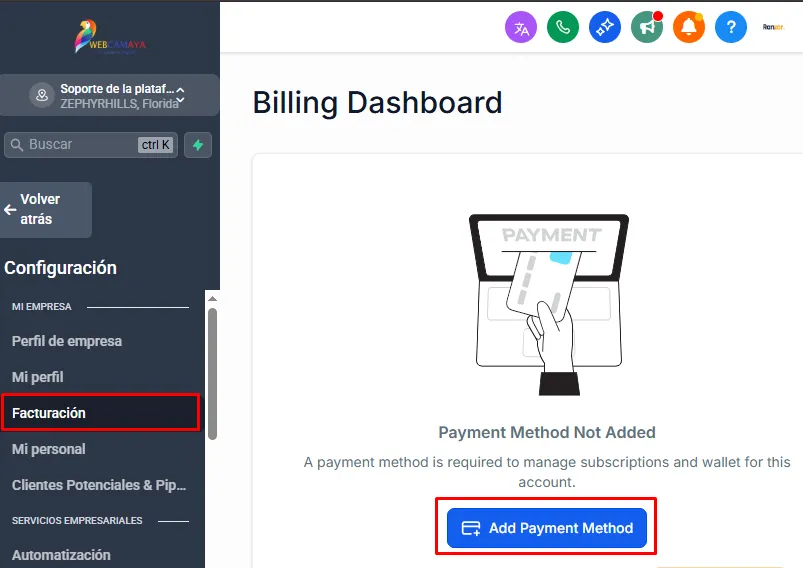
Ve a Configuración
Selecciona la pestaña "Facturación / Billing".
Pulsa "Agregar Método de Pago".
Elige el monto de recarga (ejemplos: $10, $25, $50).
Selecciona tu método de pago (tarjeta o cuenta Stripe).
Confirma la transacción.
Consejo: Mantén siempre un saldo mínimo (por ejemplo, $5 USD) para asegurar que tus mensajes y recordatorios automáticos no se detengan.
3. 🏢 Información Esencial de tu Negocio
Es crucial configurar los datos de tu empresa para la comunicación con tus clientes.
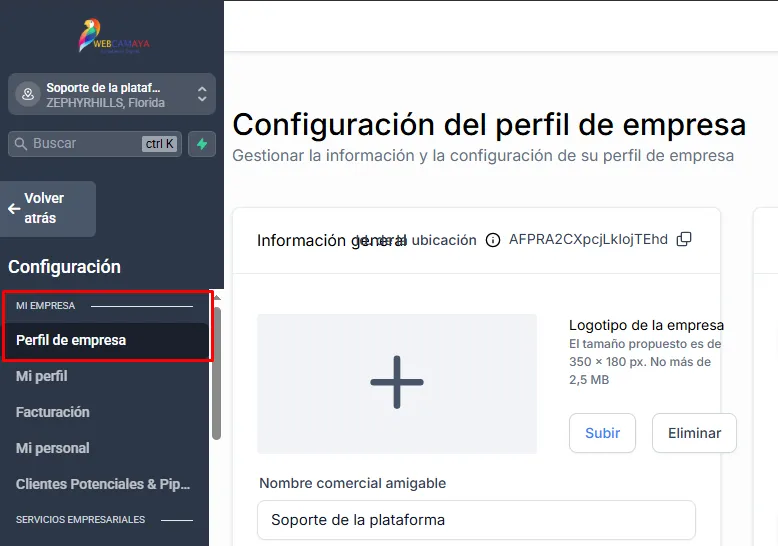
Dirígete a Configuración → Perfil de Empresa.
Completa los siguientes campos:
Nombre del Negocio o Agencia
Teléfono Principal
Dirección
Zona Horaria
Idioma
Sube tu logo y selecciona los colores de tu marca.
Guarda todos los cambios realizados.
4. 💌 Conexión de tu Correo Profesional
Una correcta configuración de correo garantiza que tus mensajes lleguen a la bandeja de entrada de tus leads.
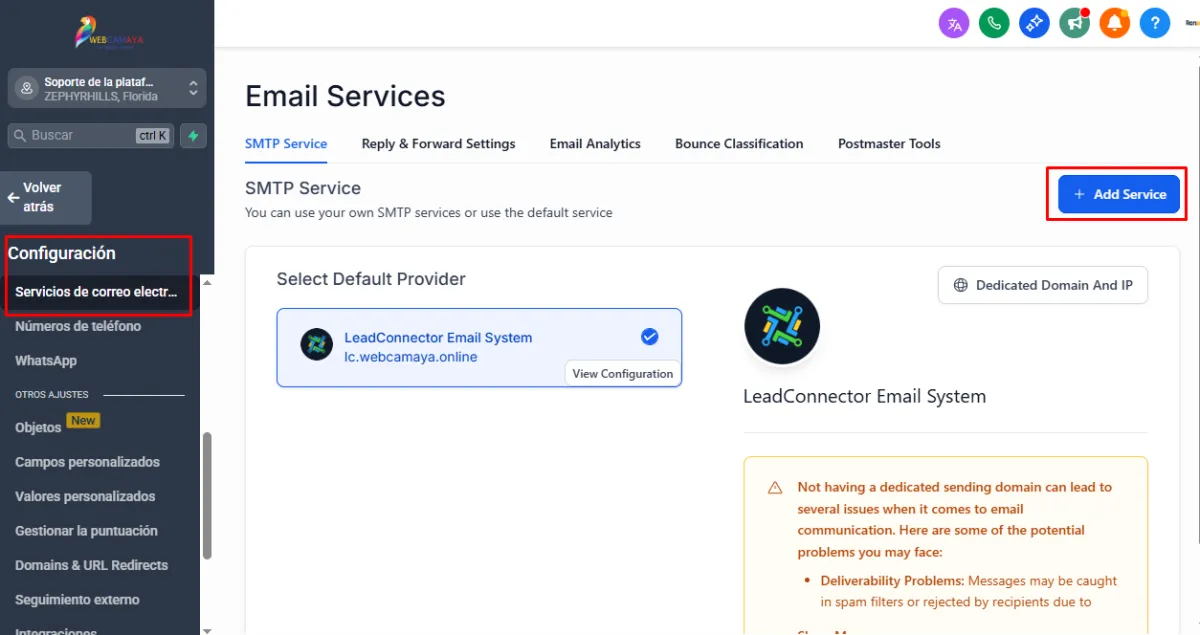
Entra a Configuración → Servicios de Correo Electrónico
Si usas un servicio SMTP como Gmail, Yahoo u otro: Selecciona "Add Service", escoge tu servicio y rellena la opción de SMTP provider.
Si usas correo con dominio propio (ej. [email protected]):
Selecciona "Dedicated Domain And IP".
Selecciona "Add Domain", luego ingresa los datos de tu proveedor y pulsa en "Add & Verify".
Guarda y envía un correo de prueba.
Asegúrate: Debes tener activos los registros SPF, DKIM y DMARC en tu dominio para mejorar la entrega y evitar la carpeta de spam.
5. 📞 Conexión de tu Número de Teléfono o WhatsApp Business
Esto habilita la comunicación directa vía SMS y mensajes de WhatsApp Business.
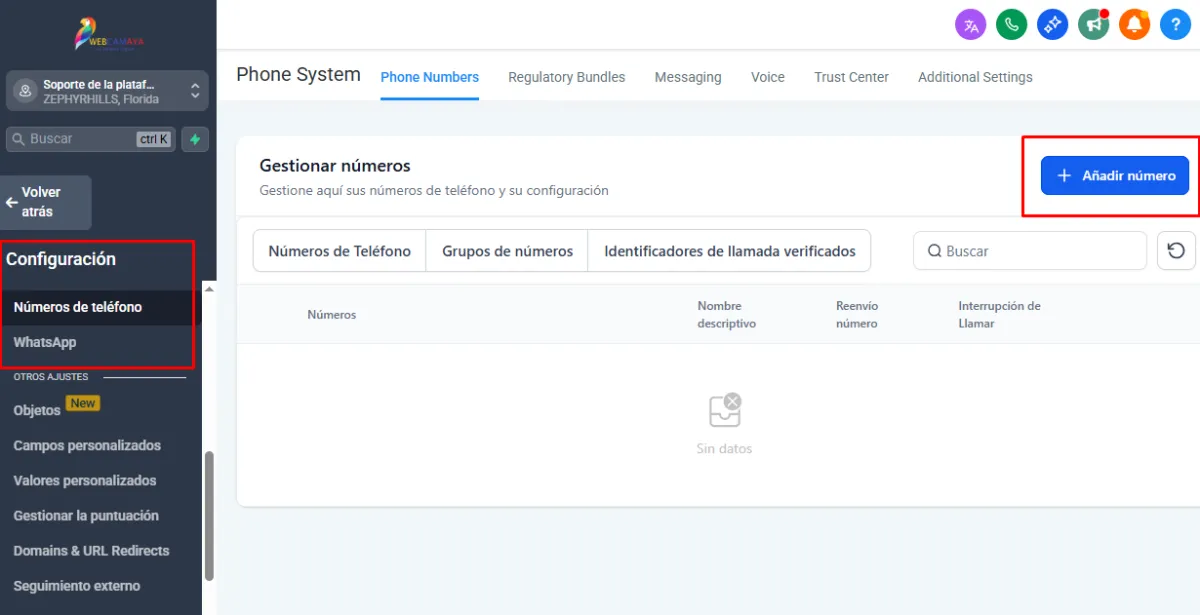
Ve a Configuración → Números de teléfono (Phone Numbers).
Si ya tienes un número de Webcamaya: Verifica que esté activo.
Si no: Puedes solicitar un número nuevo a soporte o conectar uno existente mediante un servicio como Twilio o Webcamaya Voice.
Para WhatsApp Business: Solicita el enlace QR de conexión al equipo y escanéalo con tu cuenta empresarial.
Envía un mensaje de prueba para confirmar el correcto funcionamiento.
Servicio de conexión a WhatsApp Business: Suscripción mensual de $10 USD. Aplican Términos y Condiciones (T&C).
6. 🗓️ Creación de tu Calendario de Citas
Centraliza la gestión de tus reuniones y aumenta la asistencia con recordatorios automáticos.
Dirígete a Configuración → Calendarios → Nuevo Calendario.
Configura:
Nombre (ej. Citas de Asesoría).
Horarios y Días Disponibles.
Reglas de Reserva (tiempo mínimo de aviso, tiempo entre citas, etc.).
Activa las notificaciones por correo y SMS para ti y tus clientes.
Copia el enlace del calendario para compartirlo en tu web o redes sociales.
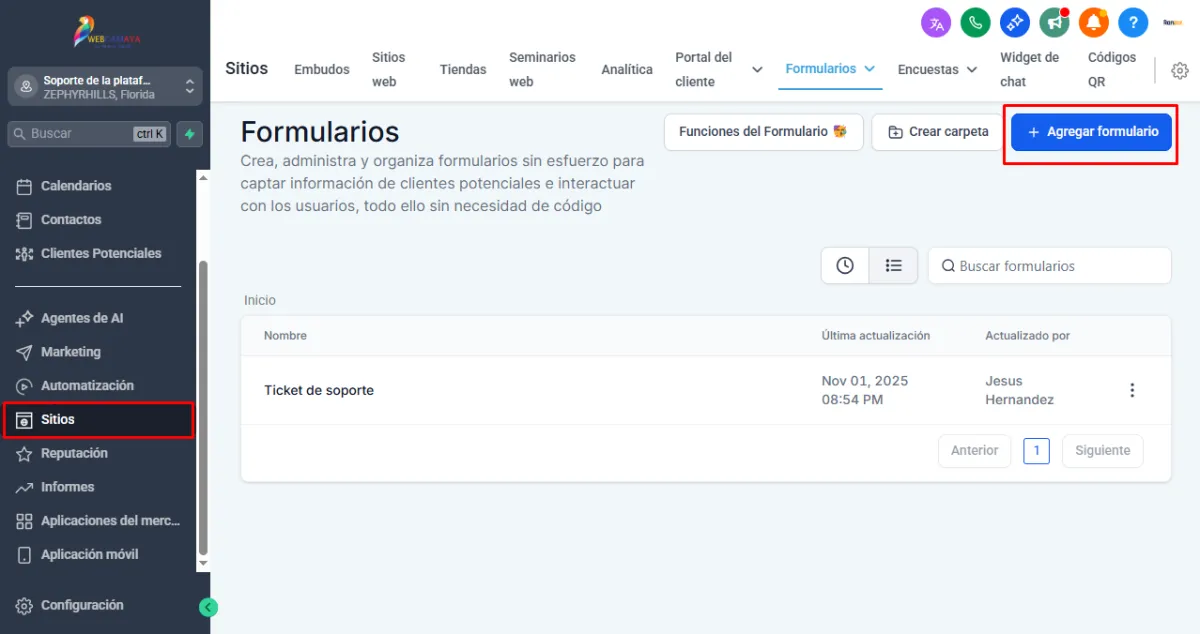
7. 📋 Diseño de tu Formulario de Contacto
Los formularios son la puerta de entrada de tus nuevos clientes.
Ve a Sitios → Formularios → Crear Nuevo Formulario.
Asegúrate de incluir los campos clave para la captación:
Nombre
Teléfono
Correo Electrónico
Motivo de Contacto o Interés
Define el mensaje de confirmación o la redirección a tu página de agradecimiento.
Guarda y copia el enlace para integrarlo en tus anuncios o páginas de destino (landing pages).
8. 🤖 Activación de tu Automatización (Workflow)
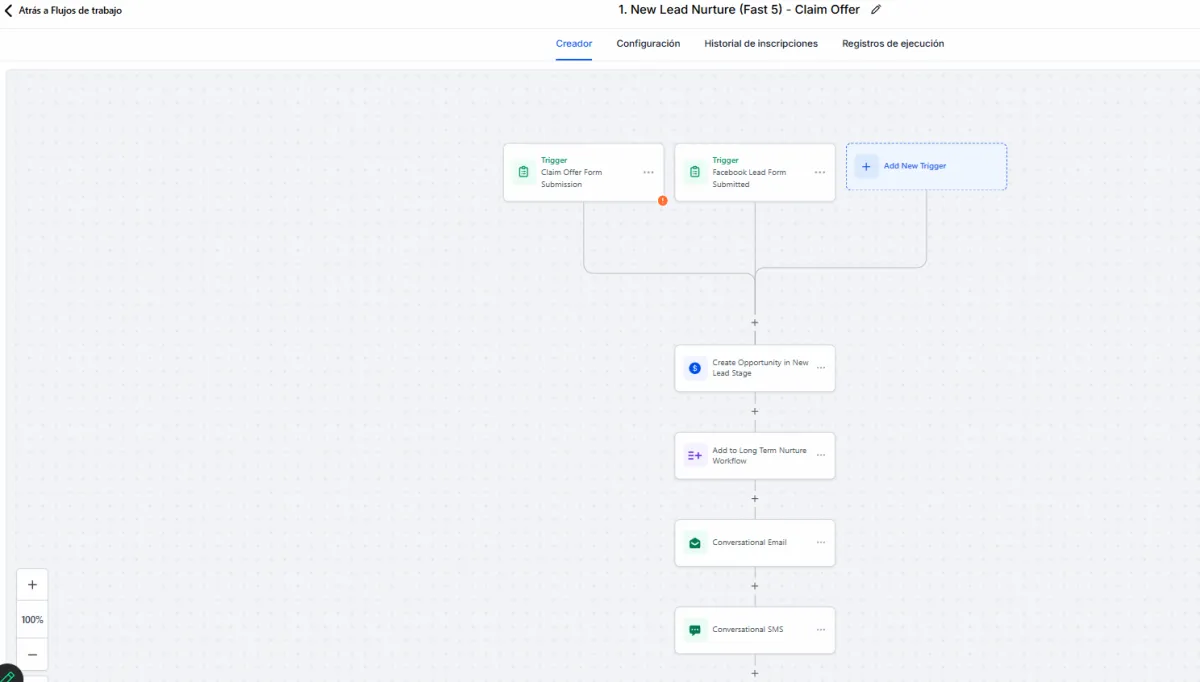
La automatización es el corazón del seguimiento, asegurando que ningún lead se quede sin respuesta.
En el menú lateral, entra a Automatización → Flujo de Trabajo / Workflows.
Activa el flujo "New Lead" o el preconfigurado para tu sector.
Verifica que el flujo incluya los pasos esenciales:
Mensaje de Bienvenida Inicial.
Envío Automático de SMS o Correo.
Asignación de Etiqueta al contacto.
Recordatorios de Cita (si aplica).
Guarda los cambios y confirma que el flujo esté Activo (ON).
9. 🧩 Prueba Final del Sistema
Antes de lanzar cualquier campaña, ¡debes probar tu sistema!
Rellena tu propio formulario con tus datos de prueba. Verifica que:
El mensaje de bienvenida te llegue correctamente.
El contacto se cree de forma automática en el CRM.
La conversación se registre en tu Bandeja de Entrada (Inbox).
✅ ¡Tu Subcuenta está Lista!
Con estos pasos, tu subcuenta en Webcamaya está completamente configurada y lista para operar, lo que te permite:
Captar clientes desde tus formularios y páginas.
Automatizar mensajes y el seguimiento sin esfuerzo manual.
Enviar correos y SMS de forma automática y oportuna.
Agendar y confirmar citas con facilidad.
Administrar y tener una visión completa de todos tus leads desde el CRM.