
Módulo de Ayuda de Webcamaya
📅 MÓDULO 3: Calendarios y Agendamiento
🎥 Cómo conectar Zoom o Google Meet en Webcamaya
Conectar Zoom o Google Meet a tus calendarios de Webcamaya te permite que cada cita programada genere automáticamente un enlace de reunión.
Así, tus clientes reciben el link directo en sus confirmaciones y recordatorios sin que tengas que enviarlo manualmente.
Conectar Zoom
Ingresa a tu subcuenta de Webcamaya.
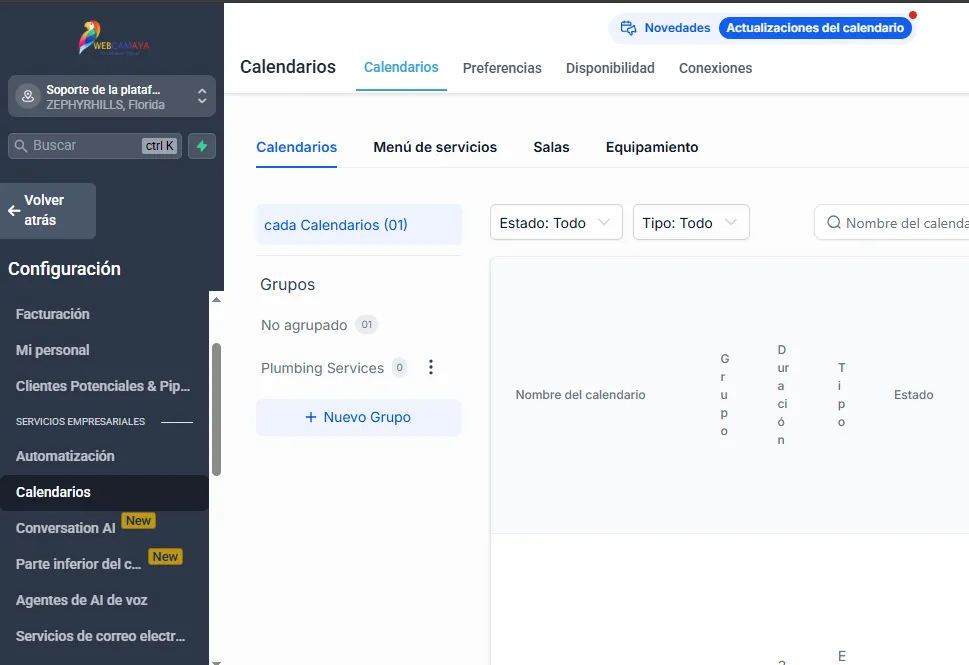
En el menú lateral, selecciona Calendarios→ Conexiones.
Busca la opción Videoconferencias y haz clic en “Añadir nuevo”.
Seleccione Zoom.
Inicia sesión con tu cuenta de Zoom.
Acepta los permisos solicitados.
Una vez conectado, vuelve al menú Configuración → Calendarios.
Edita el calendario donde deseas usar Zoom.
En la sección Detalles de la reunión → Lugar de la reunión, selecciona Zoom.
Guarda los cambios.
A partir de ese momento, cada cita creada en ese calendario generará automáticamente un enlace único de Zoom que se enviará al cliente por correo o SMS.
Conectar Google Meet
Ingresa a tu subcuenta de Webcamaya.
En el menú lateral, selecciona Calendarios→ Conexiones.
Busca la opción Videoconferencias y haz clic en “Añadir nuevo”.
Seleccione Google meet
Inicia sesión con tu cuenta de Google.
Acepta los permisos solicitados.
Una vez conectado, vuelve al menú Configuración → Calendarios.
Edita el calendario donde deseas usar Google Meet.
En la sección Detalles de la reunión → Lugar de la reunión, selecciona Google Meet.
Guarda los cambios.
Cada vez que se agende una cita, Webcamaya generará automáticamente el enlace de Google Meet y lo incluirá en los recordatorios y confirmaciones del cliente.
Recomendaciones:
Asegúrate de conectar solo cuentas que usen el mismo correo profesional con el que gestionas tus citas.
Si trabajas en equipo, cada usuario debe conectar su propia cuenta de Zoom o Google.
Verifica que tus recordatorios incluyan la variable de enlace para que el cliente reciba el link correctamente.