Módulo de Ayuda de Webcamaya
📅 MÓDULO 3: Calendarios y Agendamiento
📅Incrustar Calendarios en Paginas Web
Paso 1: Configuración Previa del Calendario
Antes de incrustar, verifica que tu calendario en Webcamaya esté listo para recibir citas:
Accede a Calendarios: Navega a Configuración (Settings) y luego a Calendarios (Calendars).
Verifica la Configuración: Asegúrate de que el calendario deseado (ej. "Llamada Demo") tenga la Disponibilidad (Availability) y las conexiones de videoconferencia (Zoom, Google Meet) correctamente establecidas.
Paso 2: Obtener el Código de Incrustación (Embed Code)
Este método es ideal para colocar el calendario en cualquier sitio web externo a Webcamaya (como WordPress, tu propio CMS, etc.):
Dentro de Configuración > Calendarios, localiza el calendario que quieres incrustar.
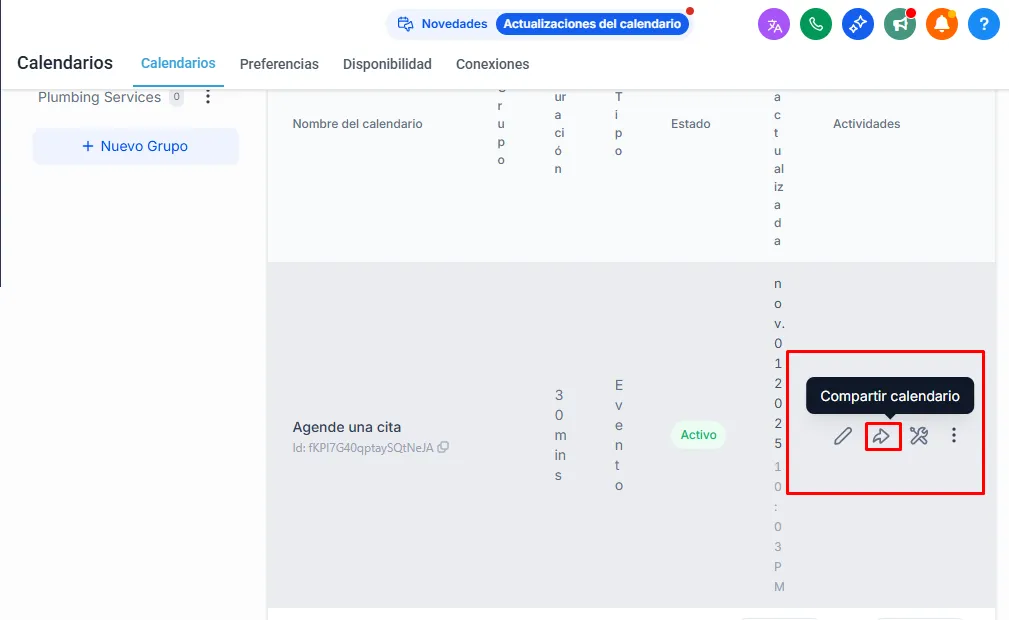
Compartir Calendar: Haz clic en el icono de tres puntos verticales (...) al lado del calendario y selecciona Share (Compartir).
Selecciona Embed Code: En la ventana emergente ("pop-up"), dirígete a la pestaña Embed Code (Código de Incrustación).
Copiar y Pegar:
Presiona el botón Copy (Copiar) para obtener el código HTML/JavaScript completo.
Pega este código en el elemento de código personalizado (Custom Code), código HTML, o widget similar de la página web donde quieres que aparezca el calendario.
¡Recuerda! El código de incrustación permite que el calendario de Webcamaya funcione y se vea perfectamente integrado en tu página, sin importar la plataforma que uses.
Paso 3: Incrustación Nativa en Sitios/Embudo de Webcamaya
Si estás construyendo tu página web o Funnel dentro del constructor de páginas de Webcamaya, el proceso es más sencillo:
Edita la Página: Abre la página o el paso del embudo que deseas editar en el constructor de Webcamaya.
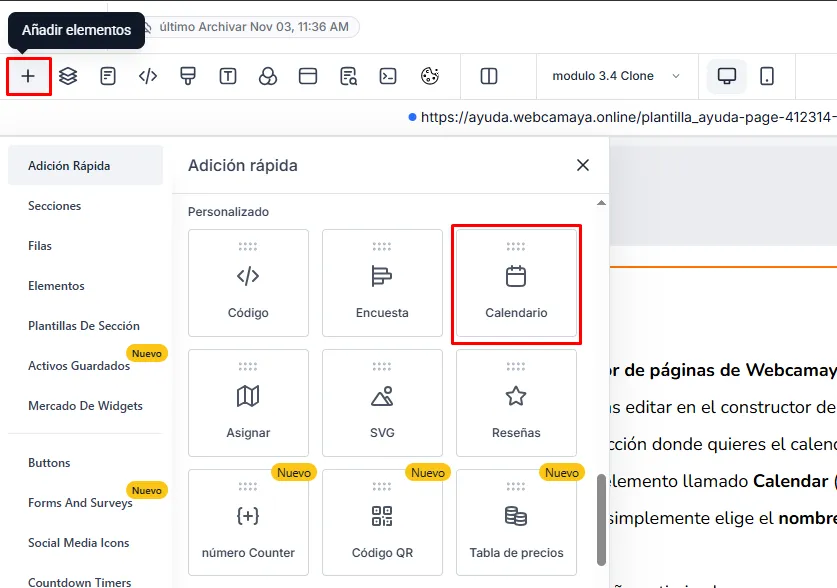
Añadir Elemento: Agrega un nuevo Elemento (Element) a la sección donde quieres el calendario.
Selecciona Calendar: En la lista de elementos, busca y elige el elemento llamado Calendar (Calendario).
Selecciona el Calendario: En la configuración de ese elemento, simplemente elige el nombre del calendario específico que quieres mostrar.
El sistema de Webcamaya lo insertará de manera nativa y con el diseño optimizado.