Módulo de Ayuda de Webcamaya
💬 MÓDULO 4: Chatbots y Agentes de Conversación
💬 Integración del Bot en tu Sitio o Landing Page.
Para que el chatbot se active en tu sitio web o landing page dentro del constructor de Webcamaya, debes usar el Widget de Chat de la plataforma.
1. Configuración del Chat Widget
El widget es la interfaz que los usuarios ven y con la que interactúan:
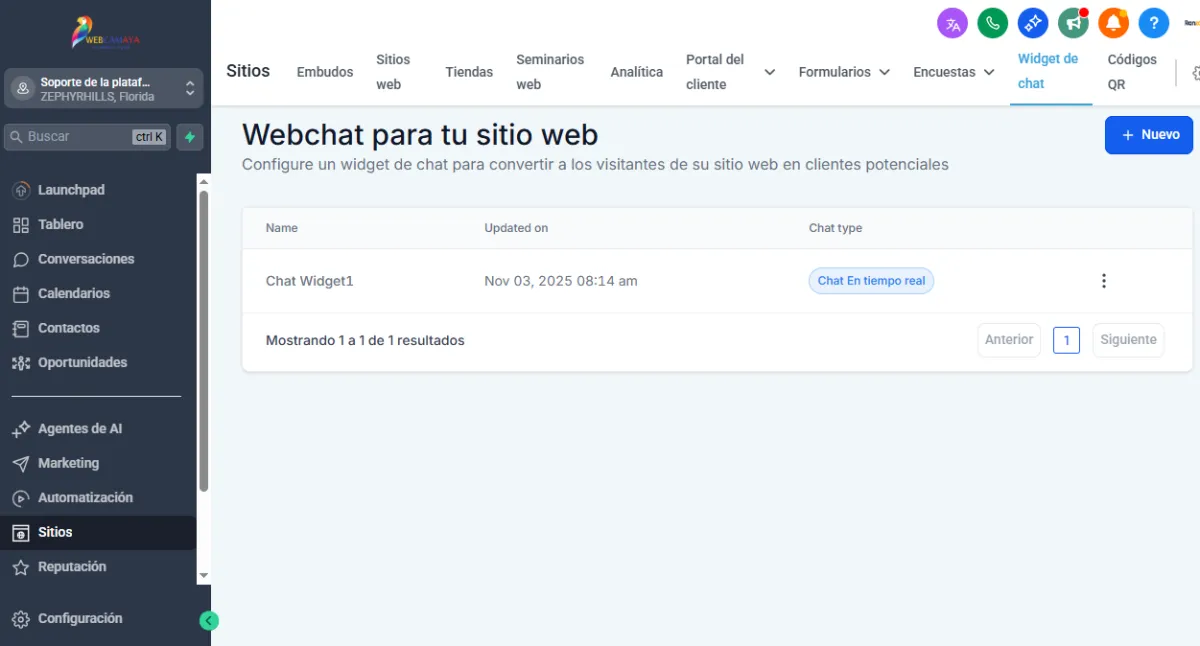
Ve a Sitios > Widget de Chat
Personaliza el Diseño: Configura el color, la imagen del agente y el mensaje de bienvenida inicial (ej. "¡Hola! ¿Necesitas ayuda para agendar?").
Define el Formulario: Asegúrate de que el widget pida el nombre y el número de teléfono/email del visitante antes de iniciar la conversación.
Haz clic en Guardar.
2. Integración en Páginas Creadas en Webcamaya
Dado que el sitio está construido dentro de la plataforma, la integración es automática una vez que el widget está configurado y activo:
Accede a la Configuración del Sitio/Embudo: Ve a la configuración de tu Website o Funnel (Embudo).
Verifica la Activación: Asegúrate de que la opción para mostrar el Widget de Chat en ese sitio o embudo esté activada (generalmente una casilla de verificación).
Guarda y Publica: Guarda los cambios en la configuración y republica la página. El widget aparecerá automáticamente en la esquina de todas las páginas de ese sitio o embudo.
¡Importante! Una vez incrustado, cualquier mensaje que el cliente escriba activará el Flujo de Trabajo de tu chatbot (Configuración de Respuestas Automáticas o Chatbot de Captación).